Så här går det till
Du laddar ner programmet, klistrar in din nyckel och svarar på åtta frågor. Bokföringen hamnar på din egen hårddisk och stannar där.
Fjorton steg · cirka 20 minuter · ingen programmering
Tre steg sker innan filen är nedladdad, elva i programmet — det numrerar självt åtta av dem. Skapar du säkerhetskopians konto i samma veva tar det tio minuter till.
Desktop-appen Du är här
Programmet ligger på din egen dator. Bokföringen stannar på hårddisken och driften kostar 0 kr.
Egen uppsättning i molnet
Du sätter upp programmet på dina egna konton — GitHub, Vercel och Supabase.
Bilderna nedan är skärmbilder ur en riktig provinstallation, inte ritade attrapper. Bolaget i dem — Exempelbolaget AB — är påhittat, och ingen verklig bokföring syns i någon bild.
Se det på film först.
Tre korta filmer ur riktiga installationer — hela köpet till första inloggningen, flytten från ett annat program, och AI-bokföraren från nyckel till bokfört verifikat.
Steg 1
5 minuter
Köp licensen
Licensen är densamma oavsett var programmet bor: 2 995 kr exklusive moms, en gång. Nyckeln du får fungerar i datorversionen och i en egen uppsättning i molnet — du behöver inte bestämma dig i kassan. Lanseringspris t.o.m. 20 oktober 2026 — ordinarie 4 995 kr exkl. moms.
Köpet sker på prissidan. Vill du prova programmet först finns demon, utan köp.
Steg 2
Kommer direkt
Nyckeln står på kvittosidan — och i mejlet
När betalningen gått igenom står nyckeln direkt på kvittosidan, och samma nyckel ligger i kvittomejlet: som ett textstycke som börjar med dl1. och som en bifogad fil med ändelsen .debea-licens. Du behöver bara det ena av dem.
Spara mejlet. Nyckeln är din för alltid, och uppdateringar ingår till och med det datum som står på kvittot — efter det fortsätter programmet fungera precis som innan.
Steg 3
1 minut
Ladda ner programmet
Nedladdningen ligger öppet — du behöver inget köpbevis för att hämta filen. Spärren sitter i programmet, inte framför länken: utan nyckel går bara uppsättningen att öppna. Samma fil ligger på sidan På din dator eller i molnet, där också kontrollsumman står.
Filen är en .dmg för Mac och en .exe-installerare för Windows, och laddas ner som vilken annan fil som helst. Den är stor nog att det märks på en långsam uppkoppling. Guiden nedan visar Mac-installationen steg för steg; på Windows är det en vanlig installerare — dubbelklicka på filen och följ stegen, så gäller resten av guiden från uppsättningen och framåt.
Steg 4
Ett drag
Dra Debea till Program
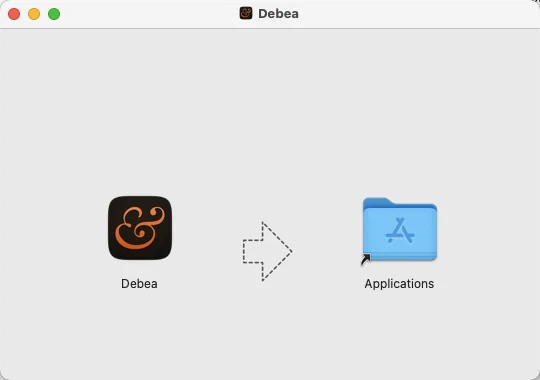
Dubbelklicka på filen du hämtade. Fönstret som öppnas visar Debea-ikonen, en pil och mappen Applications — dra ikonen dit. Sedan kan du stänga fönstret och mata ut skivavbilden; programmet ligger nu på datorn och går att starta som vilket annat program som helst.
Steg 5
Några sekunder
Öppna programmet
Starta Debea från Program-mappen. Appen är signerad och notariserad hos Apple, med biljetten fastklistrad i filen, så macOS öppnar den utan varning — även på en dator som är offline.
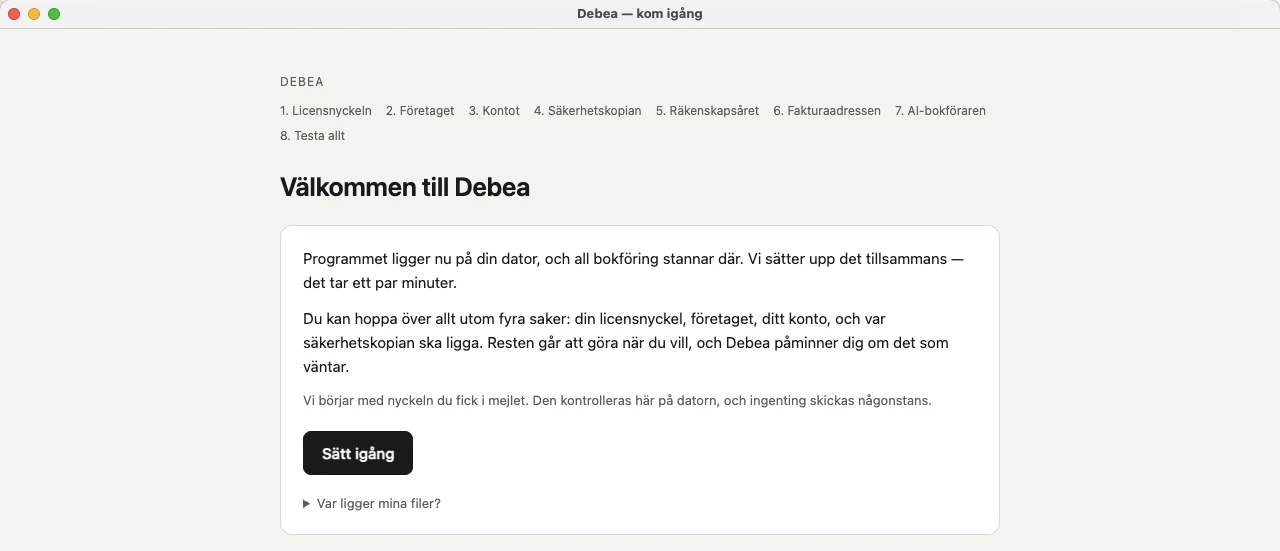
Första gången möts du av uppsättningen, och den visar hela vägen innan du börjar: åtta numrerade steg högst upp i fönstret. Fyra av dem måste besvaras — licensnyckeln, företaget, ditt konto och var säkerhetskopian ska ligga. Resten går att göra när du vill.
Sätt igång tar dig till första steget. Raden Var ligger mina filer? säger var på disken bokföringen hamnar, om du vill veta det innan du fortsätter.
Steg 6
1 minut
Klistra in nyckeln
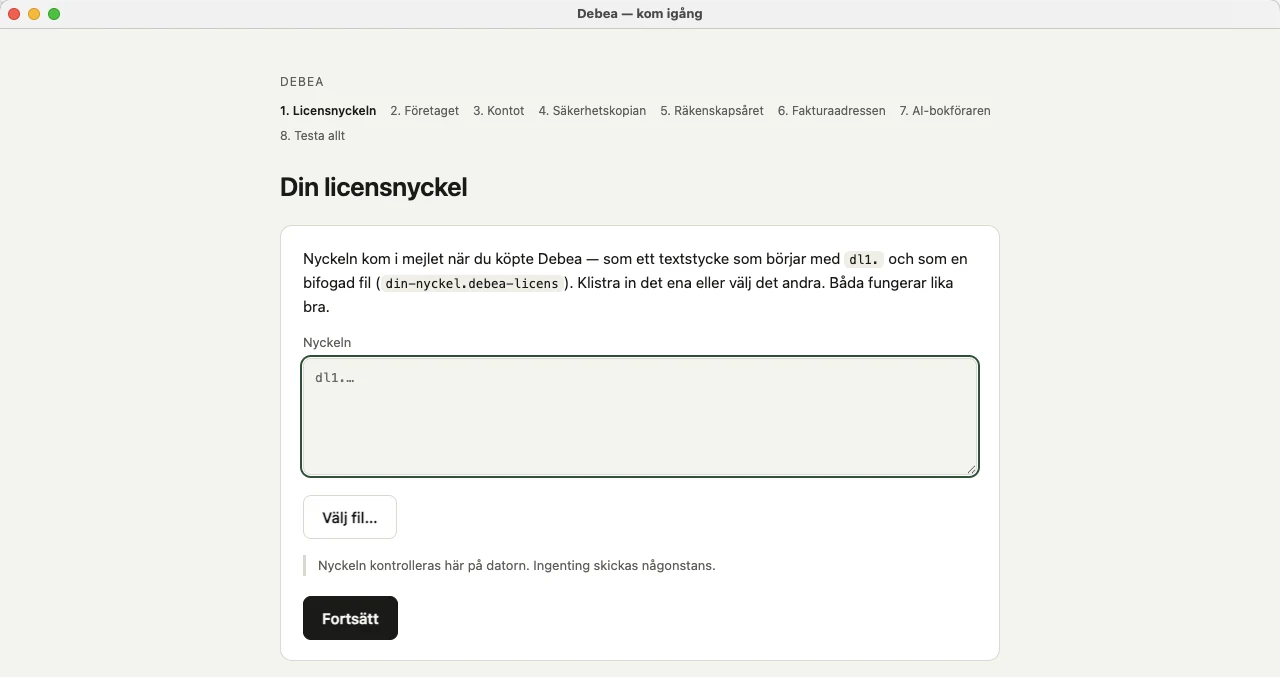
Klistra in textstycket ur mejlet i fältet, eller välj den bifogade filen med Välj fil…. Båda fungerar lika bra. Nyckeln kontrolleras här på datorn — ingenting skickas någonstans — och Fortsätt tar dig vidare.
Utan nyckel går uppsättningen att läsa, men programmet startar inte. Det är hela spärren, och den sitter på din dator.
Steg 7
2 minuter
Fyll i företaget
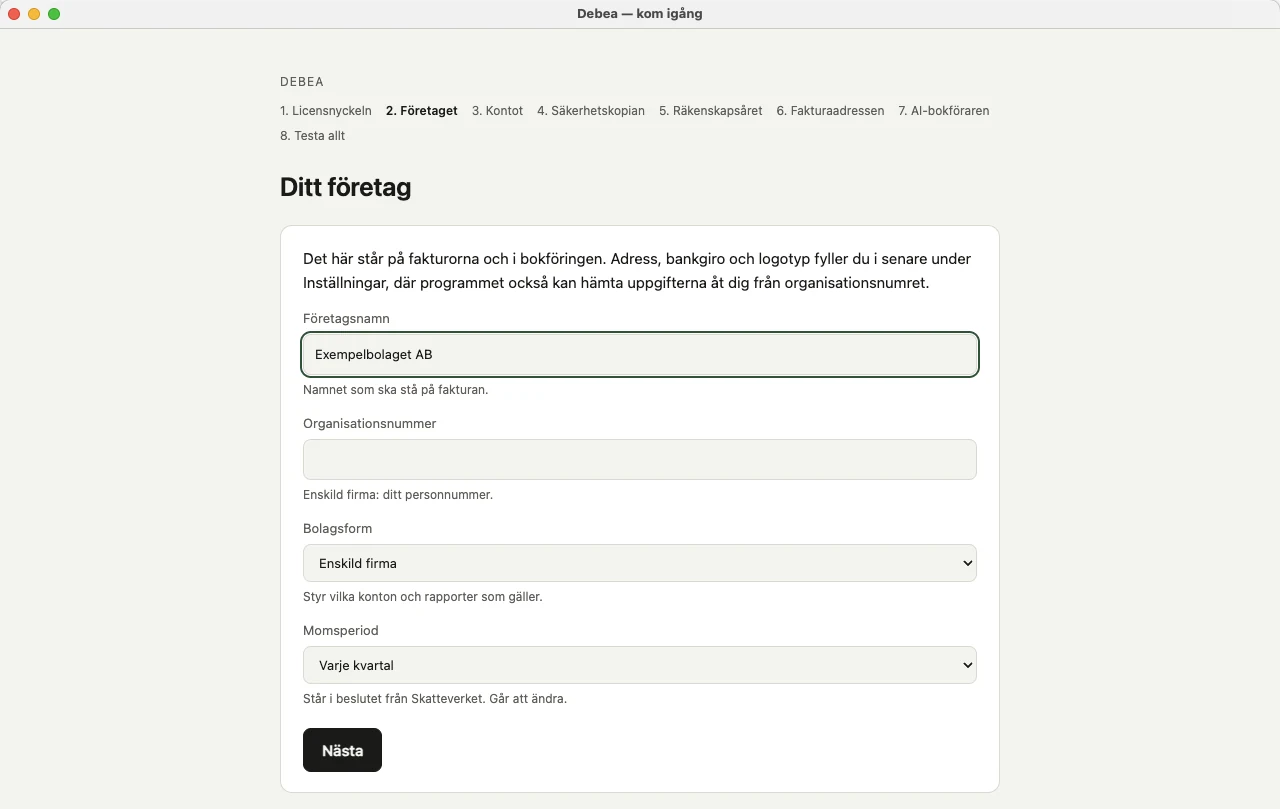
Det här står sedan på fakturorna och i bokföringen: företagsnamnet, organisationsnumret (har du enskild firma är det ditt personnummer), bolagsformen och momsperioden. Bolagsformen styr vilka konton och rapporter som gäller, och momsperioden står i beslutet från Skatteverket — den går att ändra senare.
Adress, bankgiro och logotyp fyller du i senare under Inställningar, där programmet också kan hämta uppgifterna åt dig från organisationsnumret.
Steg 8
1 minut
Skapa ditt konto
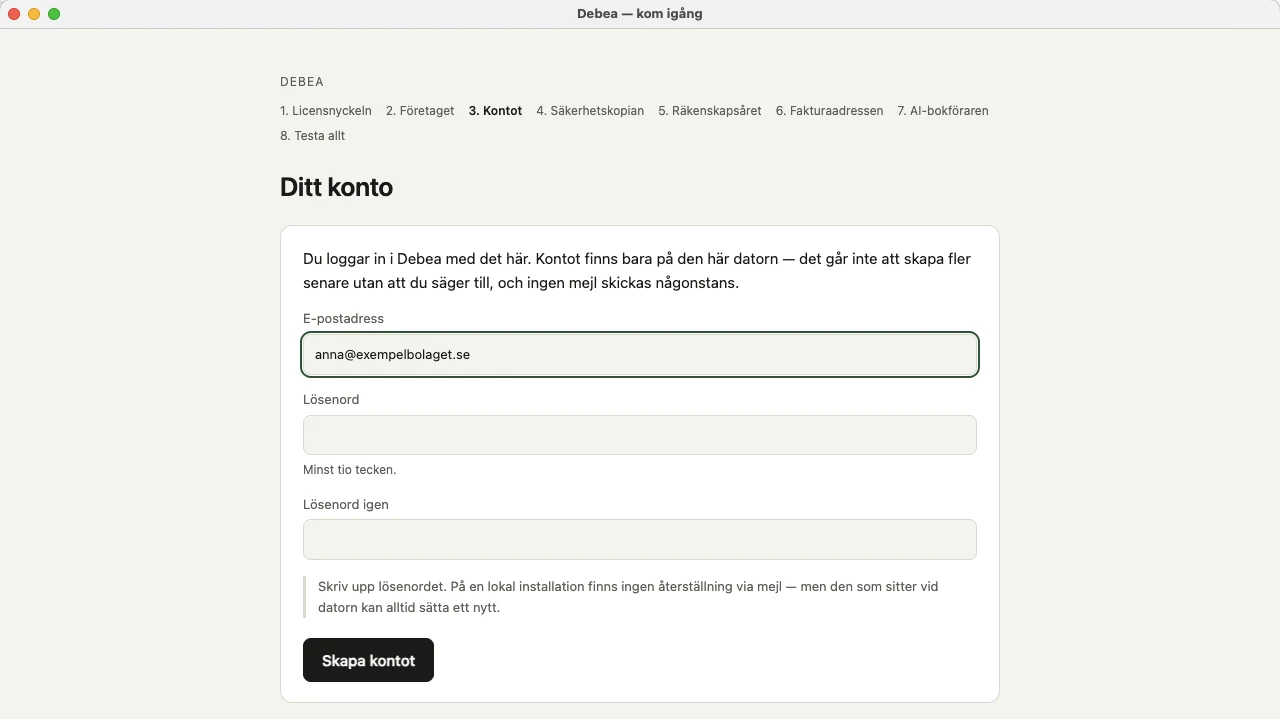
Det är med det här kontot du loggar in i Debea. Det finns bara på den här datorn, och inget mejl skickas någonstans — kontot skapas lokalt. Lösenordet ska vara minst tio tecken.
Skriv upp lösenordet. På en lokal installation finns ingen återställning via mejl. Den som sitter vid datorn kan alltid sätta ett nytt, men det finns ingen länk att klicka på i en inkorg.
Steg 9
5–10 minuter
Välj var säkerhetskopian ska ligga
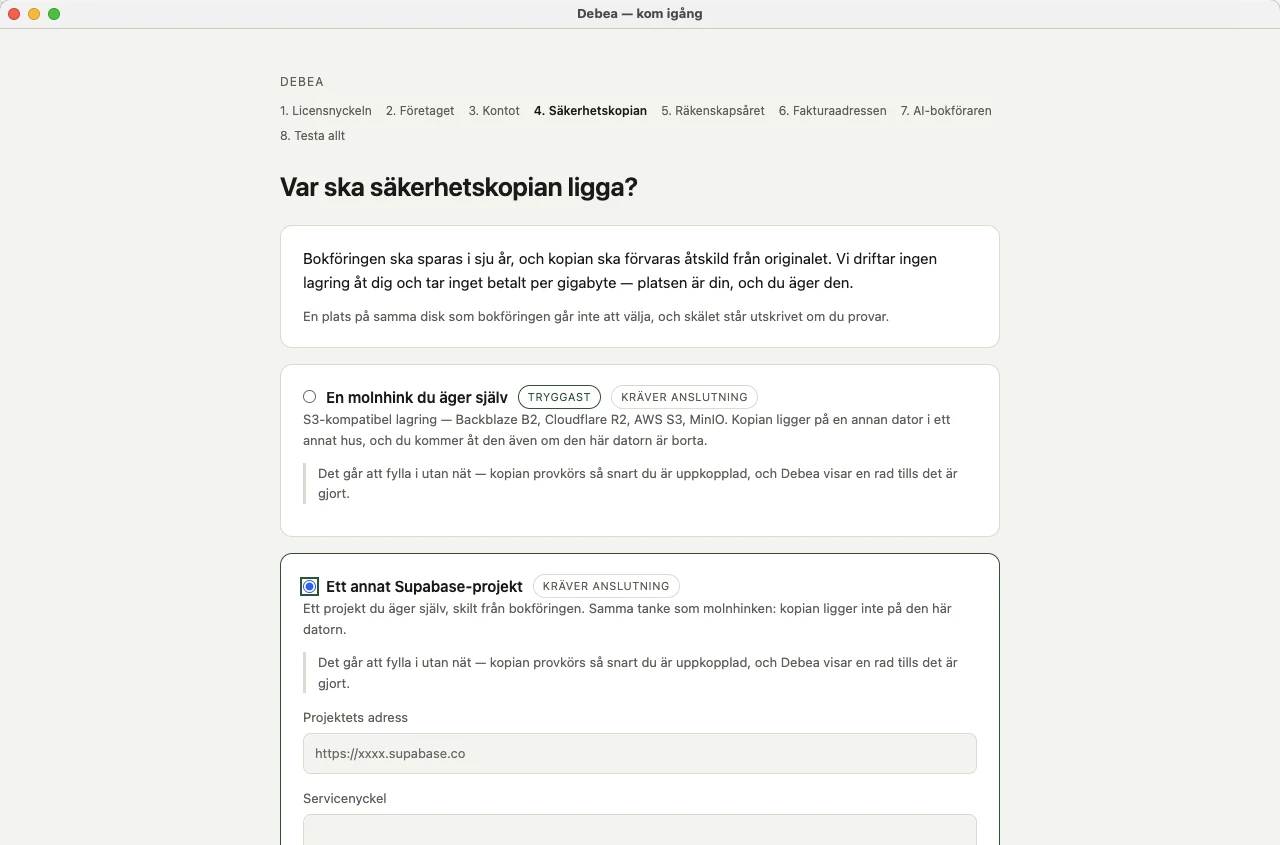
Bokföringen ska sparas i sju år, och kopian ska förvaras åtskild från originalet. Vi driftar ingen lagring åt dig och tar inget betalt per gigabyte — platsen är din, och du äger den. En plats på samma disk som bokföringen går inte att välja.
Fem alternativ står i steget, i den ordningen:
En molnhink du äger själv. S3-kompatibel lagring — Backblaze B2, Cloudflare R2, AWS S3, MinIO. Programmet märker den tryggast: kopian ligger på en annan dator i ett annat hus, och du kommer åt den även om den här datorn är borta.
Ett annat Supabase-projekt. Ett projekt du äger själv, skilt från bokföringen. Samma tanke som molnhinken. Fyra moment på webben krävs först — de står i kortet under bilderna.
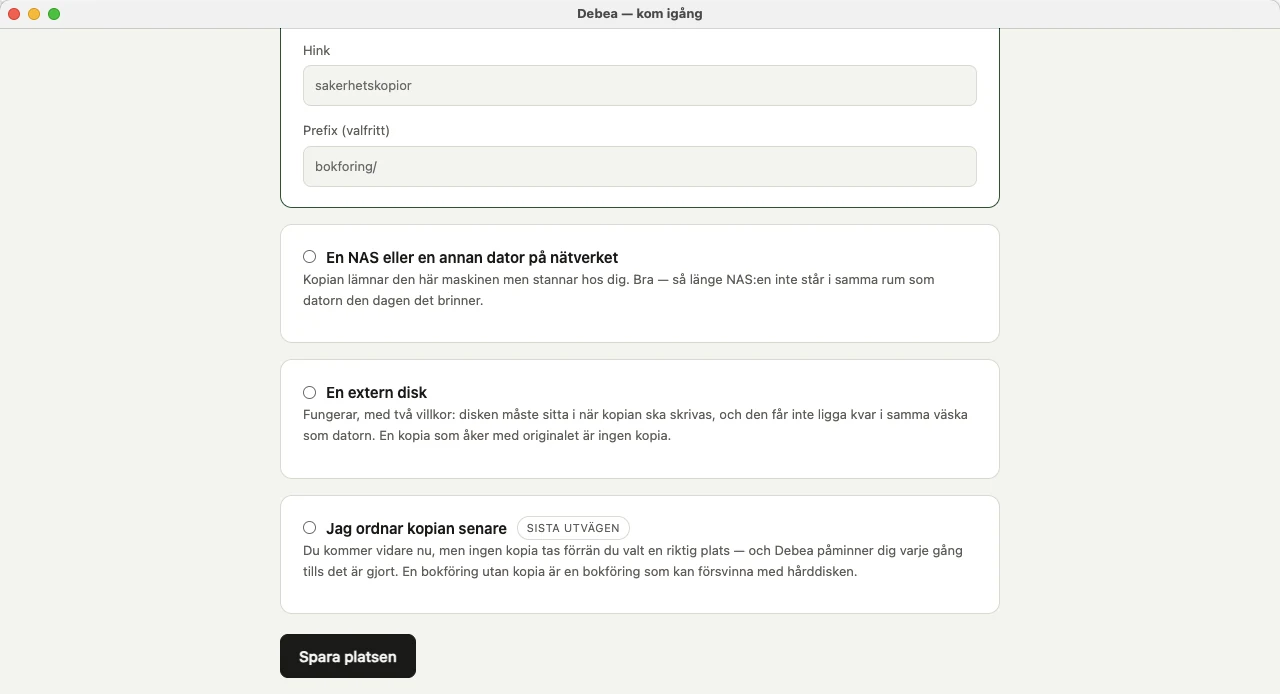
En NAS eller en annan dator på nätverket. Kopian lämnar den här maskinen men stannar hos dig. Bra — så länge NAS:en inte står i samma rum som datorn den dagen det brinner.
En extern disk. Två villkor: disken måste sitta i när kopian ska skrivas, och den får inte ligga kvar i samma väska som datorn. En kopia som åker med originalet är ingen kopia.
Jag ordnar kopian senare. Programmet kallar det självt sista utvägen. Du kommer vidare, men ingen kopia tas förrän en riktig plats är vald — och Debea påminner dig varje gång tills det är gjort.
De två molnvalen går att fylla i utan nät — kopian provkörs så snart du är uppkopplad. När platsen är ifylld klickar du Spara platsen.
Väljer du ett Supabase-projekt: fyra saker på webben
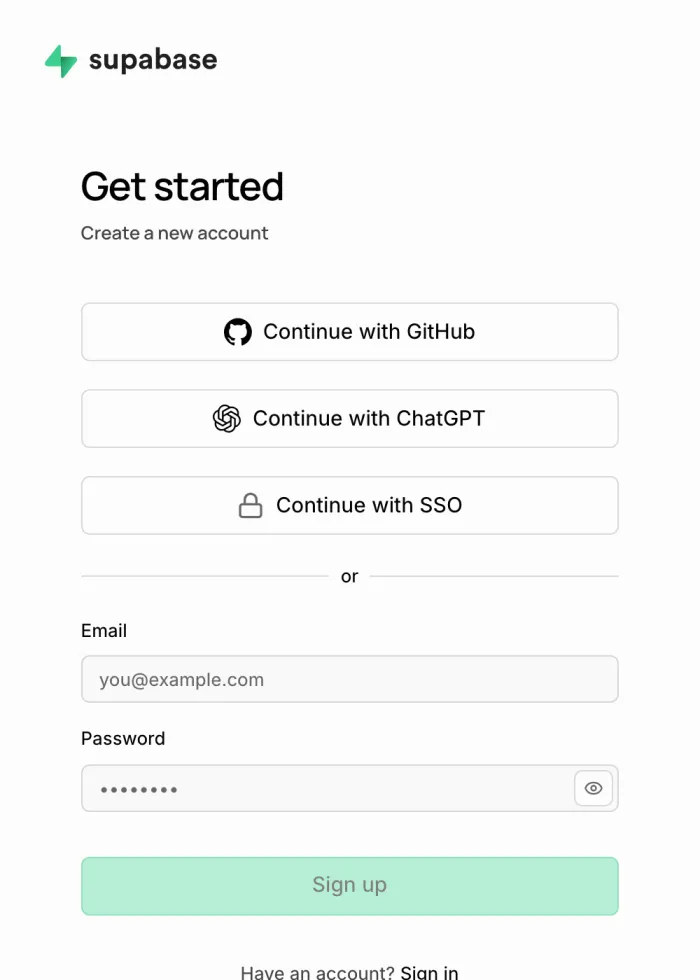
Supabase är en tjänst där du kan ha en egen databas och egen fillagring. Kontot är gratis, gratisnivån räcker för säkerhetskopior av en bokföring, och projektet är ditt — inte vårt. Fyra saker görs på supabase.com, och sedan klistras tre av dem in i steget ovan.
- Skapa kontot. Adressen är
supabase.com/dashboard/sign-up. Du kan registrera dig med mejladress och lösenord, eller med ett GitHub-konto om du redan har ett. - Skapa projektet. Klicka New project, döp det till något du känner igen —
bokforing-kopiafungerar — och välj en region inom EU; North EU (Stockholm) är närmast. Låt Supabase generera databaslösenordet och spara det i lösenordshanteraren direkt, det visas en enda gång. Projektet tar ett par minuter att starta. - Hämta adressen och servicenyckeln. Adressen till projektet har formen
https://XXXX.supabase.co, där XXXX är projektets referens. Nycklarna ligger under Project Settings och API Keys. Debea ska ha servicenyckeln (service_role, eller den som börjar medsb_secret) — den ger full åtkomst till projektet. Den får ligga i Debea på din egen dator, men den ska aldrig klistras in i en webbläsare, ett mejl eller ett chattfönster. - Skapa hinken. Gå till Storage, klicka New bucket, skriv ett namn med små bokstäver —
sakerhetskopior— och lämna reglaget Public bucket avstängt. Namnet skriver du i fältet Hink; Prefix är valfritt och lägger kopiorna i en egen mapp inne i hinken.
Adressen, servicenyckeln och hinkens namn klistras in i fälten i steg 9. Sedan provkör Spara platsen kopian så snart datorn är uppkopplad.
Steg 10
Ett klick
Bekräfta räkenskapsåret
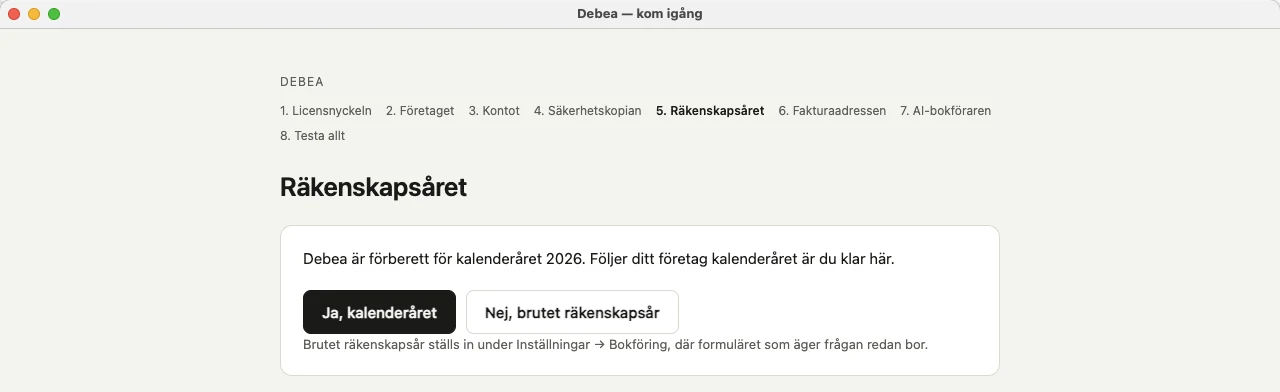
Programmet är förberett för kalenderåret. Följer ditt företag kalenderåret är du klar med ett klick på Ja, kalenderåret. Har du brutet räkenskapsår ställs det in under Inställningar → Bokföring, där formuläret som äger frågan redan bor.
Steg 11
1 minut, eller hoppa över
Fakturaadressen, om du vill ha en
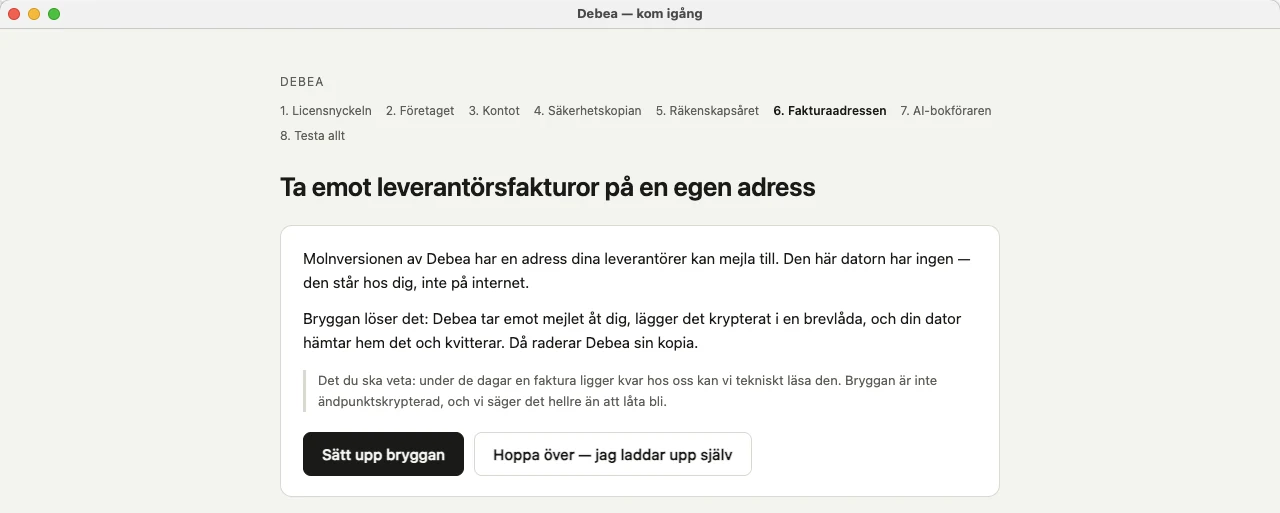
Molnversionen har en adress dina leverantörer kan mejla fakturor till. Den här datorn har ingen — den står hos dig, inte på internet. Bryggan löser det: Debea tar emot mejlet, lägger det krypterat i en brevlåda, din dator hämtar hem det och kvitterar, och då raderas vår kopia.
Det du ska veta står i programmet, och vi skriver det här också: under de dagar en faktura ligger kvar hos oss kan vi tekniskt läsa den. Bryggan är inte ändpunktskrypterad, och vi säger det hellre än att låta bli. Vill du inte ha den väljer du Hoppa över — jag laddar upp själv, och laddar upp leverantörsfakturorna i programmet i stället.
Steg 12
Valfritt
AI-bokföraren, om du vill
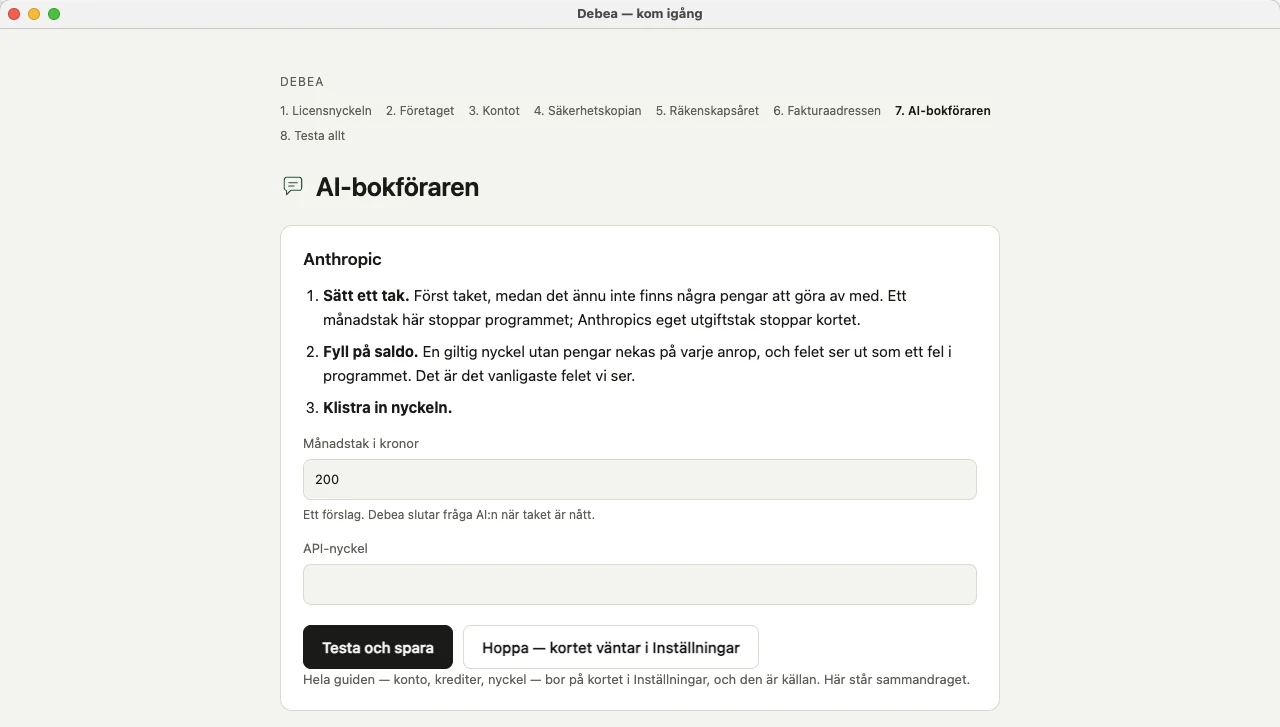
AI-bokföraren är valfri och kräver en egen nyckel hos Anthropic. Den betalar du direkt till dem, och ingenting går via oss. Hoppar du över steget väntar kortet i Inställningar — programmet fungerar utan det.
Ordningen i steget är medveten: sätt ett månadstak först (200 kr är förslaget, och programmet slutar fråga AI:n när taket är nått), fyll på saldo, och klistra in nyckeln sist. En giltig nyckel utan pengar nekas vid varje anrop och ser ut som ett fel i programmet — det är det vanligaste felet vi ser.
Steg 13
1 minut
Testa allt
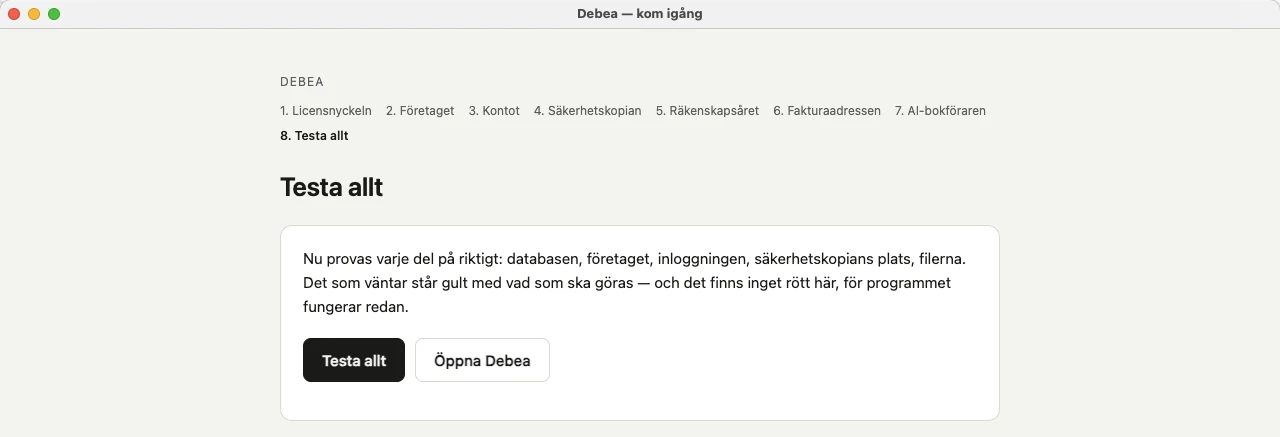
Sista steget provar varje del på riktigt: databasen, företaget, inloggningen, säkerhetskopians plats och filerna. Det du valde att göra senare står kvar med vad som ska göras — och det finns inget rött i listan, för programmet fungerar redan när du kommer hit.
Provar något och svarar fel — oftast säkerhetskopians plats, om en nyckel blev fel klistrad — säger raden vilket fält det gäller. Du kan gå tillbaka till steget, rätta, och köra provet igen.
Steg 14
Klart
Börja bokföra
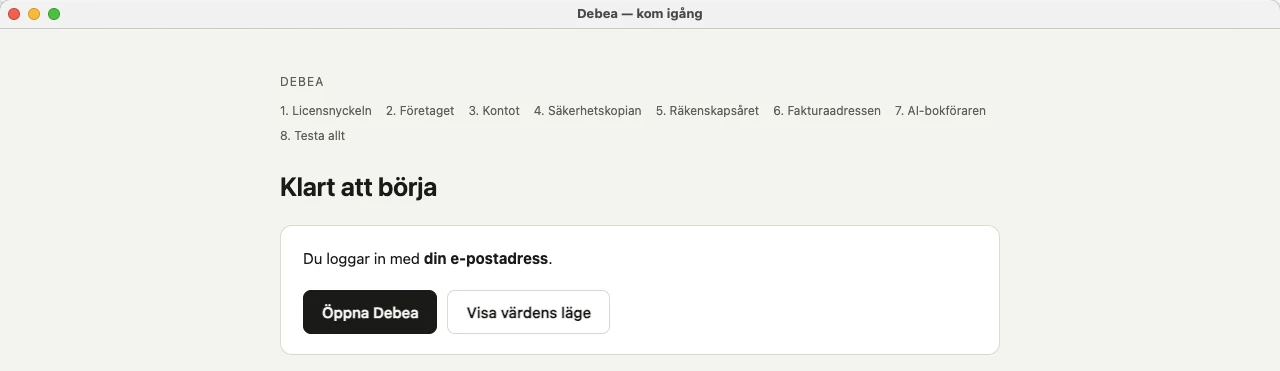
Slutsidan heter Klart att börja. Du loggar in med e-postadressen och lösenordet du satte i steg 8. Öppna Debea tar dig in i programmet, och Visa värdens läge visar hur installationen mår — samma rader som provet nyss gick igenom.
Sedan är det första kvittot som gäller. Ingen prenumeration, ingen som kan höja priset i efterhand, och bokföringen ligger på din disk.
Fjorton steg, och programmet är ditt.
2 995 kr exkl. moms, en gång — eller känn på programmet i demon först, inget konto behövs. Lanseringspris t.o.m. 20 oktober 2026 — ordinarie 4 995 kr exkl. moms.
Fastnar du?
Hjälpcentret har svaren på det som oftast går fel i uppsättningen. Står svaret inte där går det att mejla — under lanseringen svarar vi samma dag.
Du vet nu exakt
vad som väntar.
2 995 kr exkl. moms, en gång. Samma licens oavsett om programmet bor på din dator eller i molnet. Lanseringspris t.o.m. 20 oktober 2026 — ordinarie 4 995 kr exkl. moms.