Community, fri version

Installera community-versionen, steg för steg

Den här guiden tar dig från ingenting till en körande bokföring på dina egna konton, med den fria community-versionen. Du behöver inte kunna programmera. Ett enda steg sker i terminalen, och där räcker det att kopiera och klistra.

Räkna med 45–60 minuter

Innan du börjar

  • En mejladress. Använd samma på alla konton, det gör livet enklare.
  • En lösenordshanterare. Du skapar nycklar som inte går att få tillbaka om de tappas bort.
  • En dator med Node.js installerat, LTS-versionen.
  • Inget bankkort. Allt kör på gratisnivåer tills du själv väljer annat.

Kontona du skapar är gratis, och de är dina. Ingen annan har åtkomst till bokföringen, inte vi heller.

Förberedomkring 5 min

Steg 1. Installera Node.js och ta fram en lösenordshanterare

Du behöver tre saker innan du börjar: en mejladress som du använder på alla konton, en lösenordshanterare (1Password, Bitwarden eller iCloud-nyckelring går lika bra) och Node.js på datorn. Ladda ner LTS-versionen, kör installationsfilen och klicka igenom den. Öppna sedan Terminal (Mac) eller PowerShell (Windows) och skriv kommandot nedan.

Öppna nodejs.org
I terminalen, en rad i taget
  1. node -v

Nu ser du: Terminalen svarar med ett versionsnummer, till exempel v22.14.0.

Bankkort behövs inte i något steg. Allt kör på gratisnivåer tills du själv väljer något annat. Lösenordshanteraren är däremot inte valfri: du skapar flera nycklar under den här timmen som inte går att få tillbaka om de tappas bort.

Något gick fel? 2 vanliga orsaker

Terminalen säger "command not found" eller "känns inte igen"

Node.js är inte installerat, eller så startades terminalen innan installationen blev klar. Stäng terminalfönstret, öppna ett nytt och försök igen.

Var hittar jag Terminal?

Mac: tryck cmd + mellanslag, skriv Terminal, tryck Enter. Windows: tryck Windows-tangenten, skriv PowerShell, tryck Enter.

GitHubomkring 5 min

Steg 2. Skapa ett konto på GitHub

GitHub är platsen där koden bor. Öppna github.com och klicka på Sign up uppe till höger. Fyll i mejladress, lösenord och ett användarnamn. Användarnamnet är viktigt: det är det som hela guiden kallar DITTNAMN, och det syns i alla adresser du skapar sedan.

Öppna github.com
Du klickar:Sign up
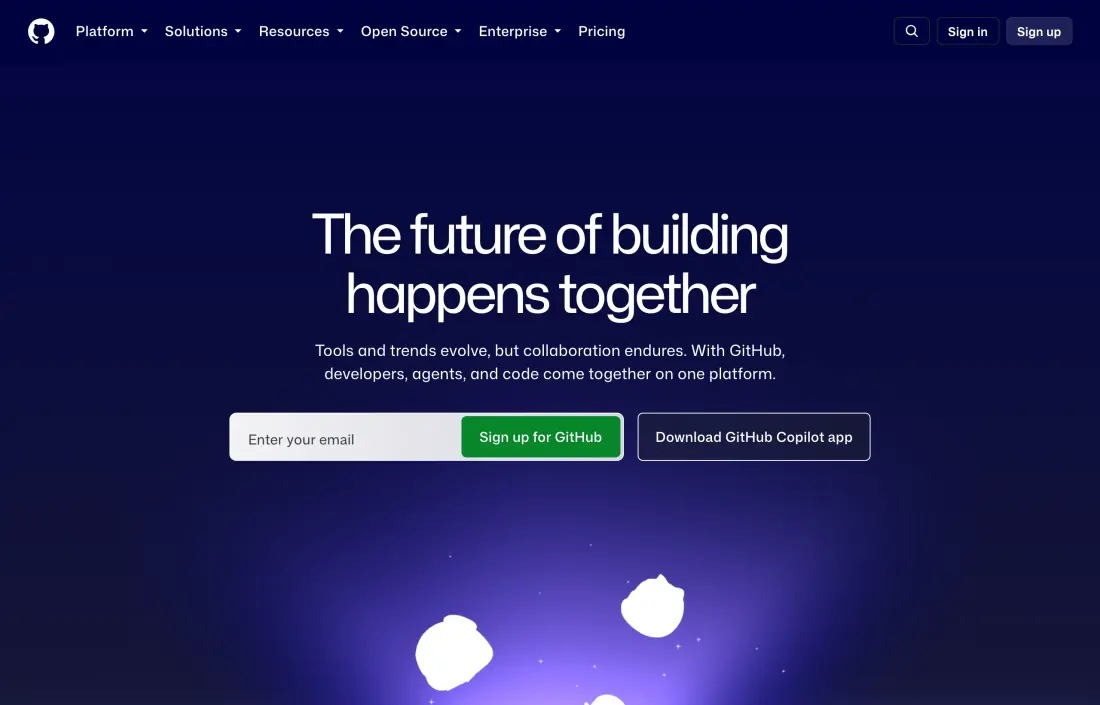
GitHubs startsida med knappen Sign up uppe till höger
Skärmdump av github.com. Knappen Sign up ligger längst upp till höger.

Nu ser du: Du är inloggad på github.com och ser din egen profilbild uppe i högra hörnet.

Något gick fel? 2 vanliga orsaker

Bekräftelsemejlet kommer inte

Kolla skräpposten. Kommer det ändå inte kan du be om ett nytt från GitHub under Settings, Emails, Resend verification email.

Användarnamnet är upptaget

Lägg till något som är ditt: företagsnamnet eller en siffra. Namnet går att byta senare, men då måste adresserna i den här guiden göras om, så välj ett du kan leva med.

Steg 3. Öppna community-repot

Community-versionen är öppen källkod och ligger öppet på GitHub. Ingen inbjudan behövs, du behöver bara vara inloggad för att kunna göra en egen kopia i nästa steg.

Öppna Isakssol/debet-kredit-community

Nu ser du: Du ser kodsidan för Isakssol/debet-kredit-community med filerna och en README längst ner.

Något gick fel? 1 vanliga orsaker

Sidan säger 404

Adressen är felstavad. Kontrollera att det står debet-kredit-community, med bindestreck, och inget snedstreck på slutet.

Steg 4. Gör en egen kopia av koden

Nu tar du en kopia som blir din. Kopian kallas fork, och det är den allt annat i guiden utgår från. Knappen Fork ligger uppe till höger på kodsidan, bredvid Star. Klicka på den, låt namnet stå kvar och bekräfta.

Du klickar:ForkCreate fork
github.com/Isakssol/debet-kredit-community
Isakssol/debet-kredit-communityStarFork
Efter klicket kommer en sida med rubriken Create a new fork. Låt namnet stå kvar och klicka Create fork.
Stiliserad illustration, inte en skärmdump. Verkliga panelen har fler val runtomkring.

Nu ser du: Uppe till vänster står det nu DITTNAMN/debet-kredit-community i stället för Isakssol/debet-kredit-community, med texten "forked from" under.

Kopian är din, för alltid. Den ligger under ditt konto, och den är också det du senare uppdaterar med ett klick när det kommer nya versioner.

Något gick fel? 2 vanliga orsaker

Fork-knappen går inte att klicka

Du är utloggad. Logga in på GitHub och ladda om sidan.

Det står att du redan har en fork

Då är den redan gjord. Klicka på länken till din befintliga kopia och fortsätt därifrån.

Supabaseomkring 10 min

Steg 5. Skapa ett konto på Supabase

Supabase är databasen: här hamnar varenda verifikation, faktura och kvitto. Öppna supabase.com och skapa ett konto. Enklast är Continue with GitHub, då slipper du ett lösenord till.

Öppna supabase.com
Du klickar:Continue with GitHub
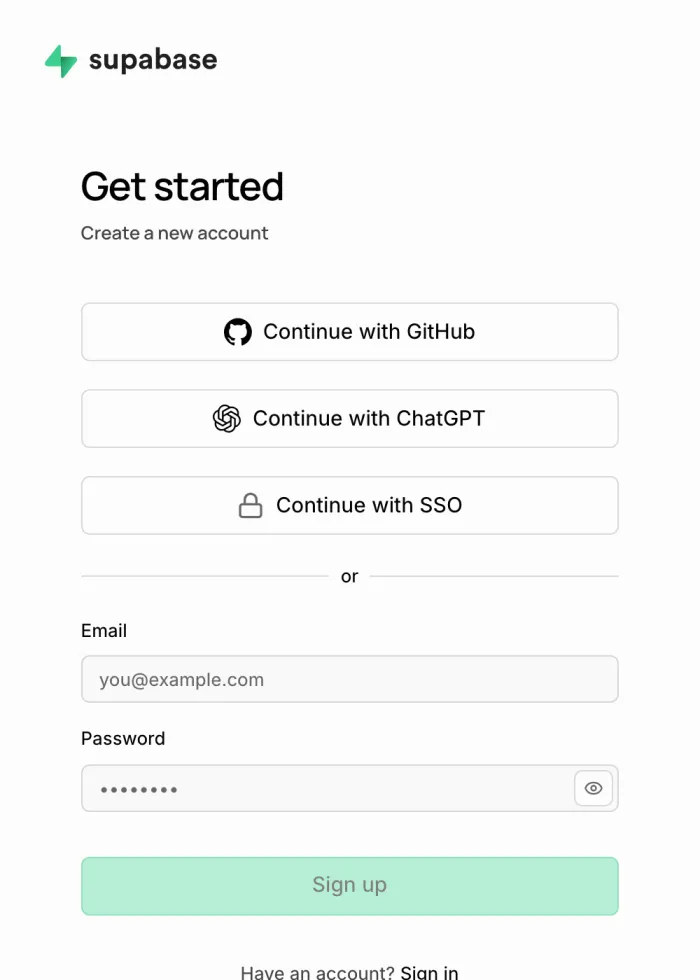
Supabases registreringssida med knappen Continue with GitHub
Skärmdump av Supabases registreringssida. Översta knappen loggar in med GitHub-kontot du just skapade.

Nu ser du: Du landar i Supabases panel, som är tom och frågar efter ditt första projekt.

Något gick fel? 1 vanliga orsaker

GitHub frågar om Supabase får läsa dina uppgifter

Det är normalt vid inloggning med GitHub. Godkänner du inte får du i stället registrera dig med mejladress och lösenord längre ner på sidan.

Steg 6. Skapa projektet och spara databaslösenordet

Klicka på New project. Välj din egen organisation, döp projektet till bokforing, och välj region Stockholm. Låt Supabase generera databaslösenordet åt dig, och spara det i lösenordshanteraren direkt, innan du klickar vidare.

Du klickar:New projectCreate new project
Project name
bokforing
Vilket namn som helst fungerar, men undvik å, ä och ö.
Region
North EU (Stockholm)
Väljs i en meny. Bokföringen ska ligga inom EU, och Stockholm är närmast, alltså snabbast.
Database Password
Generate a password
Klicka på knappen och kopiera in lösenordet i lösenordshanteraren. Det går inte att läsa ut i efterhand.
supabase.com, New project
Project name
bokforing
Region
North EU (Stockholm)
Database Password
••••••••••••••••

Knappen Generate a password ligger till höger om fältet. Spara lösenordet direkt.

Create new project
Stiliserad illustration, inte en skärmdump. Verkliga panelen har fler val runtomkring.

Nu ser du: Efter ungefär två minuter slutar projektet att snurra och panelen visar din nya databas.

Något gick fel? 2 vanliga orsaker

Fel region blev vald

Regionen går inte att ändra i efterhand. Har du inte hunnit lägga in någon bokföring är det enklast att radera projektet under Project Settings, General, Delete project och skapa ett nytt.

Databaslösenordet är redan borttappat

Sätt ett nytt under Project Settings, Database, Reset database password. Spara det i lösenordshanteraren den här gången.

Steg 7. Hämta de två nycklarna appen behöver

Gå till Project Settings och sedan API i menyn till vänster. Där ligger två värden du ska kopiera till lösenordshanteraren. Du klistrar in dem i Vercel längre fram.

Project URL
https://XXXX.supabase.co
Kopieras från Supabase, inte härifrån. XXXX är just ditt projekts bokstäver, dem behöver du även i nästa fas.
anon public
eyJhbGciOi...
En lång textsträng. Den är avsedd att vara publik och ligger i webbläsaren hos alla som öppnar appen.
supabase.com, Project Settings, API
Project URL
https://XXXX.supabase.co
anon public
eyJhbGciOiJIUzI1NiIsInR5cCI6IkpXVCJ9…
På samma sida ligger service_role. Den ska bara in som miljövariabel i Vercel, aldrig i en webbläsare eller ett mejl.
Stiliserad illustration, inte en skärmdump. Verkliga panelen har fler val runtomkring.

Nu ser du: Du har två värden sparade: en adress som slutar på .supabase.co och en lång nyckel.

Något gick fel? 1 vanliga orsaker

Vilken nyckel är rätt, det ligger flera på sidan

Du ska ha den som heter anon public. Nyckeln service_role på samma sida ger full åtkomst till databasen och ska aldrig klistras in någon annanstans än som miljövariabel i Vercel, aldrig i en webbläsare eller ett mejl.

Databasenomkring 10 min

Steg 8. Kör de fem kommandona som bygger databasen

Nu är det terminalens tur, och det är enda gången. Kopiera raderna en i taget och tryck Enter efter varje. Byt ut DITTNAMN mot ditt GitHub-användarnamn, och XXXX mot bokstäverna i din Supabase-adress. Det sista kommandot frågar efter databaslösenordet från förra fasen. När du skriver lösenordet syns ingenting på skärmen, det är meningen.

I terminalen, en rad i taget
  1. git clone https://github.com/DITTNAMN/debet-kredit-community.git
  2. cd debet-kredit-community
  3. npx supabase login
  4. npx supabase link --project-ref XXXX
  5. npx supabase db push

Nu ser du: Terminalen listar en lång rad migrationer och avslutar med "Finished supabase db push". I Supabase, under Table Editor, finns nu tabeller som accounts och journal_entries.

Kommandona skapar hela strukturen på en gång: kontoplanen enligt BAS 2026, momskoder, regelvärden, ett räkenskapsår för innevarande år och lagringsytan för kvitton. Efter det här steget rör du aldrig terminalen igen.

Något gick fel? 3 vanliga orsaker

npx frågar om något får installeras

Svara y och tryck Enter. Det är Supabases eget verktyg som laddas ner, det tar en till ett par minuter och görs bara en gång.

db push säger "failed to connect"

Nästan alltid fel databaslösenord. Sätt ett nytt under Project Settings, Database, Reset database password och kör kommandot igen.

git säger "repository not found"

DITTNAMN är inte utbytt, eller så pekar adressen på originalet i stället för din kopia. Öppna din fork på GitHub och kopiera adressen ur webbläsarens adressfält.

Steg 9. Kontrollera att kvittoarkivet finns och är privat

Kommandona nyss skapade lagringsytan för kvitton. Kontrollera den i Supabase under Storage i vänstermenyn. Där ska ligga en rad som heter underlag, märkt Private.

supabase.com, Storage
underlagPrivate

Står det Public i stället kan vem som helst med länken läsa kvittona. Stäng av Public bucket i bucketens inställningar.

Stiliserad illustration, inte en skärmdump. Verkliga panelen har fler val runtomkring.

Nu ser du: I listan under Storage står underlag, och bredvid namnet står Private.

Något gick fel? 2 vanliga orsaker

underlag saknas i listan

Klicka New bucket, skriv namnet underlag, lämna reglaget Public bucket avstängt och klicka Create bucket. Namnet måste stavas exakt så, med små bokstäver.

Det står Public i stället för Private

Då kan vem som helst med länken läsa dina kvitton. Öppna bucketen, gå till inställningarna och stäng av Public bucket.

Kontoomkring 5 min

Steg 10. Skapa ditt inloggningskonto

Det här är kontot du sedan loggar in i bokföringen med. I Supabase: Authentication i vänstermenyn, sedan Users, sedan knappen Add user och valet Create new user. Fyll i din mejladress och ett starkt lösenord från lösenordshanteraren. Det viktigaste på hela sidan är bocken Auto Confirm User. Glöms den kommer du inte in.

Du klickar:Add userCreate new userCreate user
Email
din@mejladress.se
Auto Confirm User
Bocka i rutan
Utan bocken tror appen att mejladressen är obekräftad och nekar inloggning.
supabase.com, Authentication, Users, Create new user
Email
din@mejladress.se
Password
••••••••••••••••
Auto Confirm UserDen här bocken är det som glöms bort. Utan den kommer du inte in i appen.
Create user
Stiliserad illustration, inte en skärmdump. Verkliga panelen har fler val runtomkring.

Nu ser du: Din mejladress dyker upp i användarlistan med dagens datum i kolumnen Created at.

Det första kontot som loggar in i en tom installation blir automatiskt administratör. Fler användare lägger du till inifrån programmet under Inställningar och Användare, inte här.

Något gick fel? 1 vanliga orsaker

Appen säger senare "E-postadressen är inte bekräftad"

Bocken Auto Confirm User missades. Öppna användaren under Authentication, Users och bekräfta adressen där, eller radera användaren och skapa om den med bocken i.

Steg 11. Stäng av självregistrering innan appen går ut på nätet

Fortfarande under Authentication: gå till Sign In / Up i menyn, leta upp reglaget Allow new users to sign up och stäng av det. Klicka Save.

Du klickar:Save
supabase.com, Authentication, Sign In / Up
Allow new users to sign upSka vara avstängt innan appen går ut på nätet.
Save
Stiliserad illustration, inte en skärmdump. Verkliga panelen har fler val runtomkring.

Nu ser du: Reglaget är grått och avstängt, och sidan bekräftar att inställningen sparades.

Nyckeln som appen använder i webbläsaren är publik och syns för alla som öppnar sidan. Med självregistrering på kan vem som helst som hittar din adress skapa ett konto i din databas. Därför är det här steget obligatoriskt, inte en rekommendation.

Något gick fel? 2 vanliga orsaker

Kan jag hoppa över det här och göra det sedan?

Nej. Ordningen är medvetet den här: skapa ditt eget konto, stäng av självregistrering, deploya sedan. Det här steget måste vara gjort innan appen finns på en publik adress.

Går det att skapa fler användare sedan?

Ja. Inne i programmet under Inställningar och Användare fungerar det som vanligt, även med självregistrering avstängd.

Vercelomkring 10 min

Steg 12. Skapa ett konto på Vercel

Vercel är där själva appen körs, alltså sidorna du klickar på. Öppna vercel.com och välj Continue with GitHub, så hittar Vercel din kopia av koden av sig självt.

Öppna vercel.com/signup
Du klickar:Continue with GitHub
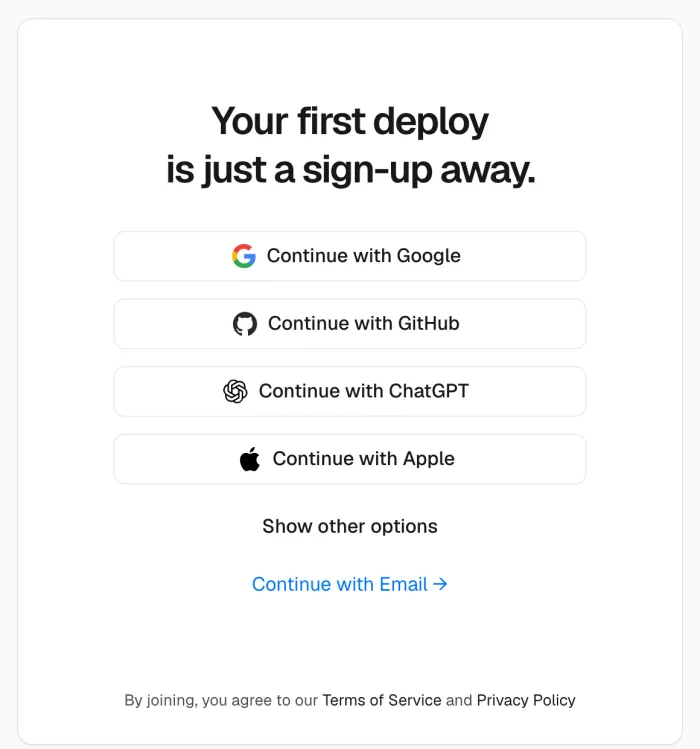
Vercels registreringssida med knappen Continue with GitHub
Skärmdump av vercel.com/signup. Välj Continue with GitHub, andra knappen uppifrån.

Nu ser du: Du är inne i Vercels panel och blir ombedd att importera ett projekt.

Något gick fel? 1 vanliga orsaker

Vercel frågar om Hobby eller Pro

Välj Hobby. Den är gratis och räcker för en bokföring.

Steg 13. Importera din kopia av koden

Klicka Add New och välj Project. I listan över dina GitHub-repon letar du upp debet-kredit-community och klickar Import. Stanna sedan på sidan som kommer upp, klicka inte Deploy än.

Du klickar:Add NewProjectImport
vercel.com, Import Git Repository
DITTNAMN/debet-kredit-communityImport
DITTNAMN/annat-repoImport
Stiliserad illustration, inte en skärmdump. Verkliga panelen har fler val runtomkring.

Nu ser du: Du ser en sida med rubriken New Project och namnet debet-kredit-community, med ett hopfällt avsnitt som heter Environment Variables.

Något gick fel? 1 vanliga orsaker

Repot syns inte i listan

Klicka Adjust GitHub App Permissions eller Configure GitHub App och ge Vercel åtkomst till din fork. Kontrollera också att du är inloggad på Vercel med samma GitHub-konto.

Steg 14. Lägg in de tre miljövariablerna

Fäll ut Environment Variables på importsidan. Här klistrar du in värdena du sparade i lösenordshanteraren. Namnen måste stavas exakt, kopiera dem hellre än att skriva av dem. Den tredje, service_role, hämtar du på samma sida i Supabase som de två andra.

Namn
NEXT_PUBLIC_SUPABASE_URL
Värde: din Project URL, alltså https://XXXX.supabase.co
Namn
NEXT_PUBLIC_SUPABASE_ANON_KEY
Värde: nyckeln anon public
Namn
SUPABASE_SERVICE_ROLE_KEY
Värde: nyckeln service_role. Behövs för att skapa fler användare inifrån appen, för påminnelserna och för leverantörsinkorgen.
vercel.com, New Project, Environment Variables
NEXT_PUBLIC_SUPABASE_URLhttps://XXXX.supabase.co
NEXT_PUBLIC_SUPABASE_ANON_KEYeyJhbGciOiJIUzI1…
SUPABASE_SERVICE_ROLE_KEYeyJhbGciOiJIUzI1…

Namnet till vänster, värdet till höger. Namnen måste stavas exakt.

Stiliserad illustration, inte en skärmdump. Verkliga panelen har fler val runtomkring.

Nu ser du: Tre rader ligger i listan under Environment Variables, var och en med ett namn och ett dolt värde.

Något gick fel? 2 vanliga orsaker

Appen visar en vit sida eller "Invalid API key" efteråt

Ett värde är fel eller har fått med ett mellanslag i början eller slutet. Rätta det under Settings, Environment Variables och gör sedan en ny deploy, ändringen slår inte igenom förrän appen byggs om.

Måste jag ha den tredje nyckeln?

Hoppa bara över den om du alltid ska vara ensam användare och klarar dig utan automatiska påminnelser och leverantörsinkorg. Det är enklare att lägga in den nu.

Steg 15. Klicka Deploy och vänta en minut

Klicka Deploy. Vercel bygger appen medan du tittar på, det tar ungefär en minut. Gå sedan till Settings och Functions och kontrollera att Fluid Compute är påslaget, det är standard för nya projekt.

Du klickar:Deploy

Nu ser du: Sidan gratulerar dig och visar din adress, i stil med https://debet-kredit-community-dittnamn.vercel.app. Öppnar du den möts du av inloggningssidan.

Något gick fel? 2 vanliga orsaker

Bygget misslyckas

Läs de sista raderna i loggen. Handlar de om miljövariabler är ett namn felstavat, rätta det under Settings, Environment Variables och klicka Redeploy.

Varför Fluid Compute?

Importsidorna får då köra i upp till 300 sekunder. Utan Fluid Compute stannar gratisnivån vid 60 sekunder, och en stor import kan avbrytas halvvägs.

Steg 16. Berätta för Supabase var appen bor

Ett sista hopp tillbaka till Supabase. Under Authentication och URL Configuration fyller du i adressen du precis fick. Utan det här steget landar länken i mejlet Glömt lösenord på en felsida.

Du klickar:Add URLSave changes
Site URL
https://DIN-ADRESS.vercel.app
Adressen Vercel gav dig, utan snedstreck på slutet.
Redirect URLs
https://DIN-ADRESS.vercel.app/auth/callback
Klicka Add URL och klistra in. Kör du även lokalt lägger du till http://localhost:3000/auth/callback.
supabase.com, Authentication, URL Configuration
Site URL
https://DIN-ADRESS.vercel.app
Redirect URLs
https://DIN-ADRESS.vercel.app/auth/callbackAdd URL
Stiliserad illustration, inte en skärmdump. Verkliga panelen har fler val runtomkring.

Nu ser du: Din adress står i fältet Site URL, och adressen som slutar på /auth/callback ligger i listan under Redirect URLs.

Något gick fel? 1 vanliga orsaker

Återställningsmejlet kommer aldrig fram

Supabases inbyggda mejlutskick är hårt begränsat, några få mejl i timmen. Det räcker för en ensam användare. Är ni flera lägger du in en egen SMTP-tjänst under Authentication och SMTP Settings.

Inloggningomkring 10 min

Steg 17. Logga in för första gången

Öppna din adress. Du möts av inloggningssidan. Fyll i mejladressen och lösenordet du satte när du skapade kontot i Supabase, och klicka Logga in.

Du klickar:Logga in
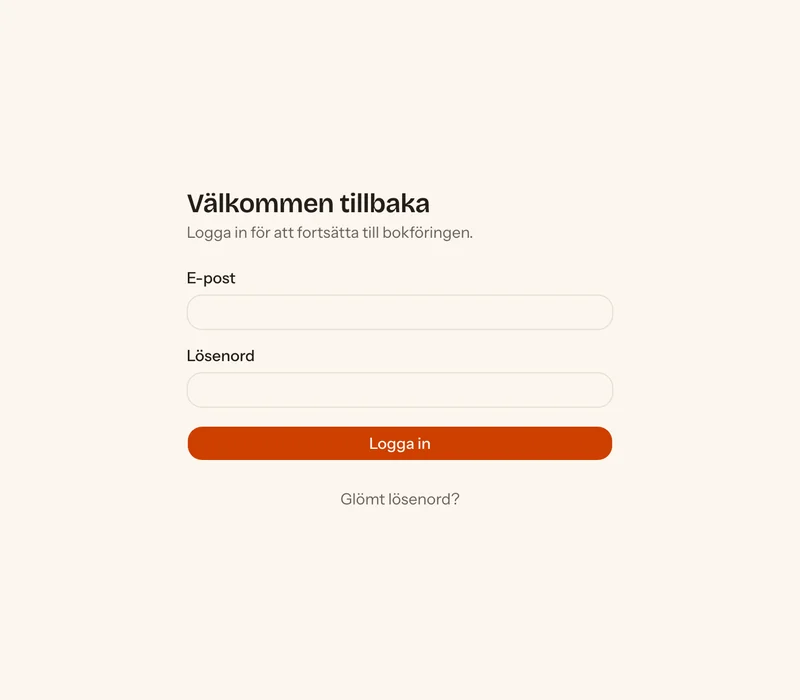
Inloggningssidan i Debet och Kredit med fälten E-post och Lösenord
Så här ser din egen inloggningssida ut när appen är uppe.

Nu ser du: Du är inne, och kom igång-guiden startar automatiskt eftersom bokföringen är tom.

Något gick fel? 2 vanliga orsaker

Det går inte att logga in

Vanligast är att användaren skapades i ett annat Supabase-projekt än det appen pekar på, eller att bocken Auto Confirm User missades. Kontrollera under Authentication, Users att adressen finns i rätt projekt.

Det står "För många försök"

En inbyggd spärr i Supabase. Vänta en minut och försök igen.

Steg 18. Fyll i de fyra frågorna om ditt företag

Guiden ställer fyra frågor: bolagstyp och företagsuppgifter som hamnar på fakturorna, hur ofta du redovisar moms, ditt räkenskapsårs start och slut plus bokföringsmetod, och slutligen hur du börjar: från noll, med en SIE-fil från ett annat program, eller med ingående balanser du skriver in.

Du klickar:Kom igång

Nu ser du: Du landar på översikten och kan bokföra din första händelse.

Något gick fel? 2 vanliga orsaker

Räkenskapsåret stämmer inte med förslaget

Ändra datumen i guiden. Aktiebolag och handelsbolag kan ha brutet år eller ett förlängt första år på upp till 18 månader. Enskild firma har alltid kalenderår.

Jag kommer från Fortnox, Visma eller Bokio

Välj SIE-fil i sista frågan, eller använd Byt hit från annat program i menyn efteråt. Den guiden ger exakta exportsteg för just ditt gamla program och stämmer av saldona mot det innan du släpper taget.

Klart. Bokföringen är din.

Databasen ligger i ditt Supabase-projekt, appen i ditt Vercel-konto, och inloggningen är bara din. Nästa gång du öppnar adressen är allt kvar som du lämnade det.

Appen sover när du kommer tillbaka

Supabases gratisnivå pausar projekt efter sju dagars stillhet. Logga in på supabase.com och klicka Restore, så är den igång igen. Bokför du varje vecka händer det aldrig.

Kört fast?

Bokföringsfrågor svarar Rådgivaren inne i programmet på. Installationsfrågor löser vi: mejla en skärmdump på felet, så tittar vi på det.

Vill du ha uppdateringar och de nya funktionerna?

Community-versionen är fryst i tiden: 2026 års regelvärden för alltid. Licensen ger senaste versionen av allt och byts på din befintliga installation, med samma databas och samma bokföring.

Se vad licensen innehåller

Samma innehåll i textform finns som docs/INSTALLATION.md i ditt repo. Guiden för licensversionen